
Procesos Batch
Procesos Batch
Sección titulada «Procesos Batch»Los Procesos Batch permiten ejecutar operaciones masivas sin intervención manual. En lugar de emitir documentos uno por uno, subes un archivo Excel con todos los datos y el sistema se encarga del resto: valida, procesa, reintenta si hay errores, y te notifica cuando termina.
Beneficios para tu Empresa
Sección titulada «Beneficios para tu Empresa»| Beneficio | Descripción |
|---|---|
| Automatización | Procesa miles de registros mientras te dedicas a otras tareas |
| Confiabilidad | Reintentos automáticos si hay problemas temporales con el SII |
| Trazabilidad | Cada operación queda registrada con su resultado y detalles |
| Escalabilidad | Desde 1 hasta 5,000 registros por archivo |
| Independencia | Si un registro falla, los demás continúan procesándose |
Casos de Uso
Sección titulada «Casos de Uso»Disponibles ahora
Sección titulada «Disponibles ahora»| Proceso | Descripción |
|---|---|
| Emisión masiva de BHE | Boletas de Honorarios para múltiples destinatarios |
| Emisión masiva de BHET | Boletas de Terceros para múltiples personas |
Cómo Funciona
Sección titulada «Cómo Funciona»┌─────────────────────────────────────────────────────────────────┐│ FLUJO BATCH │└─────────────────────────────────────────────────────────────────┘
┌──────────┐ ┌──────────┐ ┌──────────┐ ┌──────────┐ │ Descarga │ │ Completa │ │ Sube y │ │ Inicia │ │ Plantilla│────▶│ datos │────▶│ Valida │────▶│ Proceso │ └──────────┘ └──────────┘ └──────────┘ └──────────┘ │ ▼ ┌──────────┐ ┌──────────┐ ┌──────────────────────────┐ │ Descarga │ │ Recibe │ │ Seguimiento en tiempo │ │Resultados│◀────│ Email │◀────│ real desde plataforma │ └──────────┘ └──────────┘ └──────────────────────────┘El sistema se encarga de:
- Validar cada registro antes de procesar
- Ejecutar las operaciones de forma paralela y controlada
- Reintentar automáticamente si hay errores temporales
- Notificarte por email cuando inicia y cuando termina
- Generar un archivo de resultados con el detalle de cada operación
Confiabilidad del Sistema
Sección titulada «Confiabilidad del Sistema»Reintentos Automáticos
Sección titulada «Reintentos Automáticos»Si una operación falla por un problema temporal (ej: el SII no responde), el sistema reintenta automáticamente varias veces con pausas crecientes entre cada intento. No pierdes datos ni tienes que hacer nada manual.
Procesamiento Independiente
Sección titulada «Procesamiento Independiente»Cada registro se procesa de forma independiente. Si uno falla (ej: RUT inválido), los demás continúan normalmente. Al final recibes un reporte indicando cuáles fueron exitosos y cuáles fallaron.
Notificaciones
Sección titulada «Notificaciones»Recibirás notificaciones:
- Al iniciar: Confirmación de que el proceso comenzó
- Al finalizar: Resumen con cantidad de exitosos y fallidos
- Por email: A tu correo y a los destinatarios adicionales que configures
Seguimiento en Tiempo Real
Sección titulada «Seguimiento en Tiempo Real»Mientras el proceso se ejecuta, puedes ver el progreso en tiempo real desde la plataforma:
- Barra de progreso con porcentaje
- Contadores de procesados, exitosos y fallidos
- Timeline de eventos
Guía Paso a Paso
Sección titulada «Guía Paso a Paso»1. Acceder a Procesos Batch
Sección titulada «1. Acceder a Procesos Batch»Navega a Herramientas → Procesos Batch en el menú lateral.
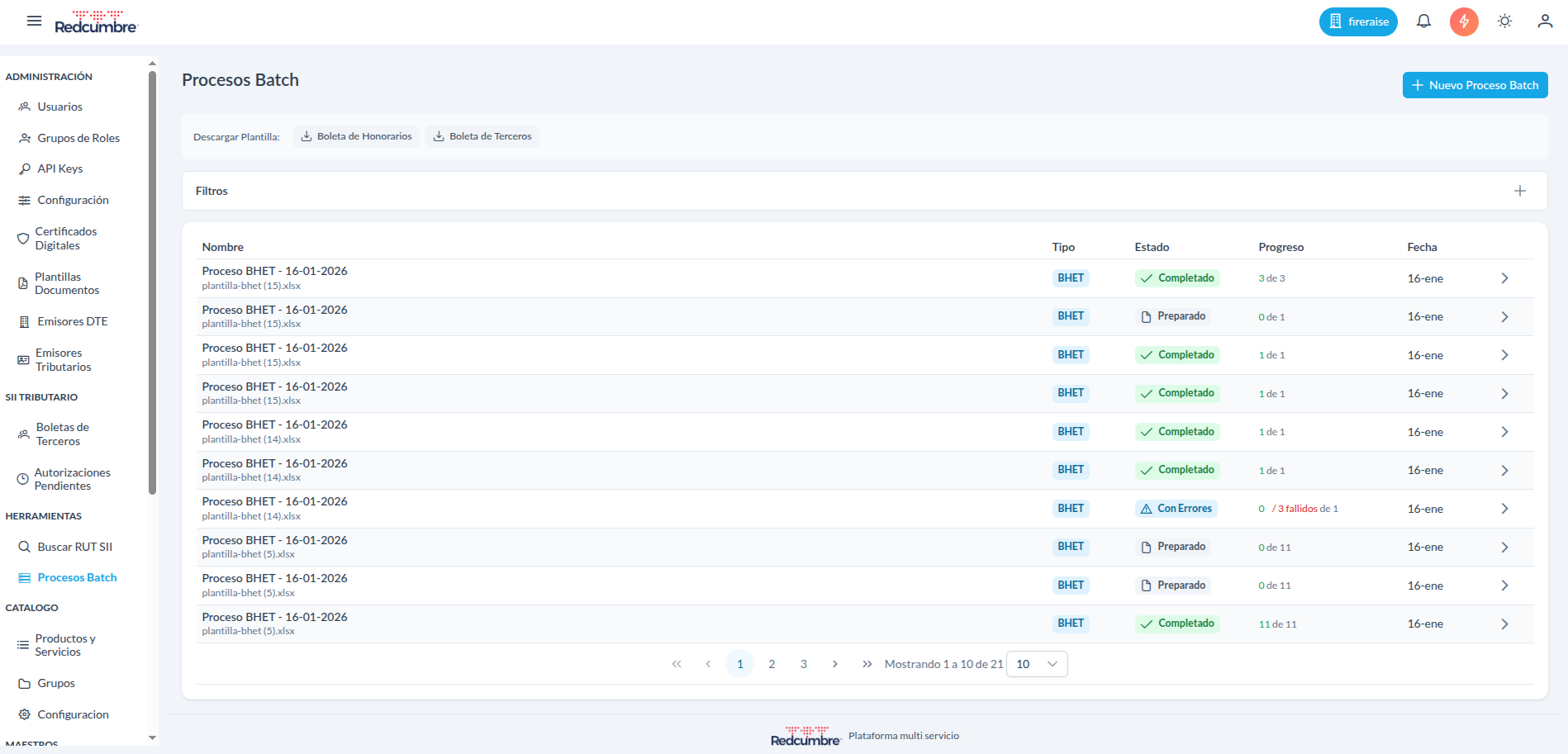
Aquí verás todos tus procesos anteriores con su estado y progreso. También encontrarás botones para descargar las plantillas Excel.
2. Descargar Plantilla
Sección titulada «2. Descargar Plantilla»Antes de crear un proceso, descarga la plantilla correspondiente:
- Boleta de Honorarios: Para emisión masiva de BHE
- Boleta de Terceros: Para emisión masiva de BHET
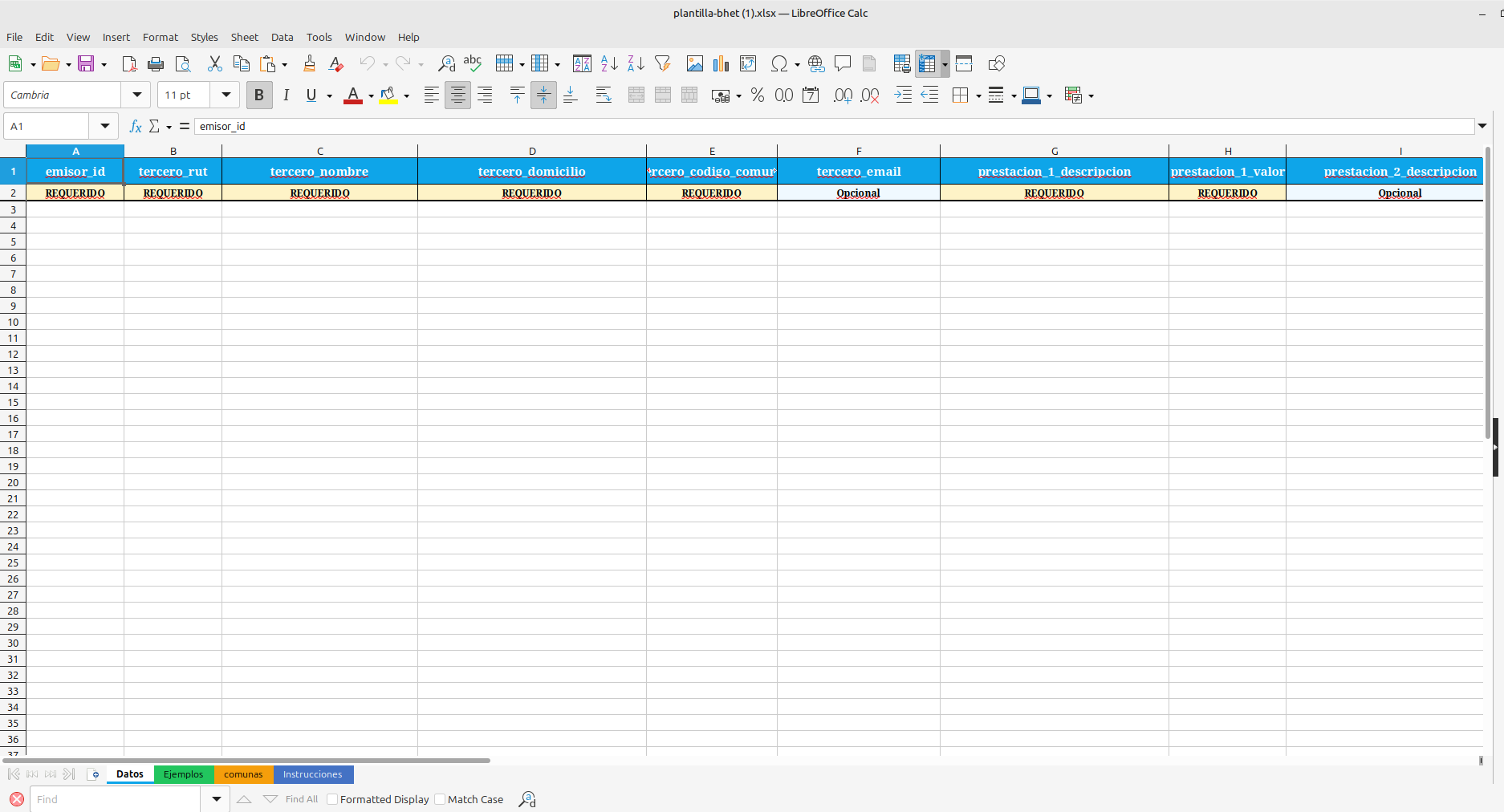
Las plantillas incluyen:
- Hoja “Datos”: Donde agregas tus registros
- Hoja “Ejemplos”: Filas de ejemplo con datos válidos
- Hoja “Comunas”: Códigos de comunas y regiones del SII
- Hoja “Instrucciones”: Guía de uso
3. Completar los Datos
Sección titulada «3. Completar los Datos»Abre la plantilla en Excel y completa los datos en la hoja “Datos”.
Columnas típicas para BHET:
| Columna | Descripción | Requerido |
|---|---|---|
rut_emisor | RUT del emisor tributario | Sí |
tercero_rut | RUT del tercero | Sí |
tercero_nombre | Nombre completo | Sí |
tercero_domicilio | Dirección | Sí |
tercero_codigo_comuna | Código comuna SII | Sí |
tercero_email | Email (opcional) | No |
prestacion_1_descripcion | Descripción del servicio | Sí |
prestacion_1_valor | Monto en CLP | Sí |
4. Crear Nuevo Proceso
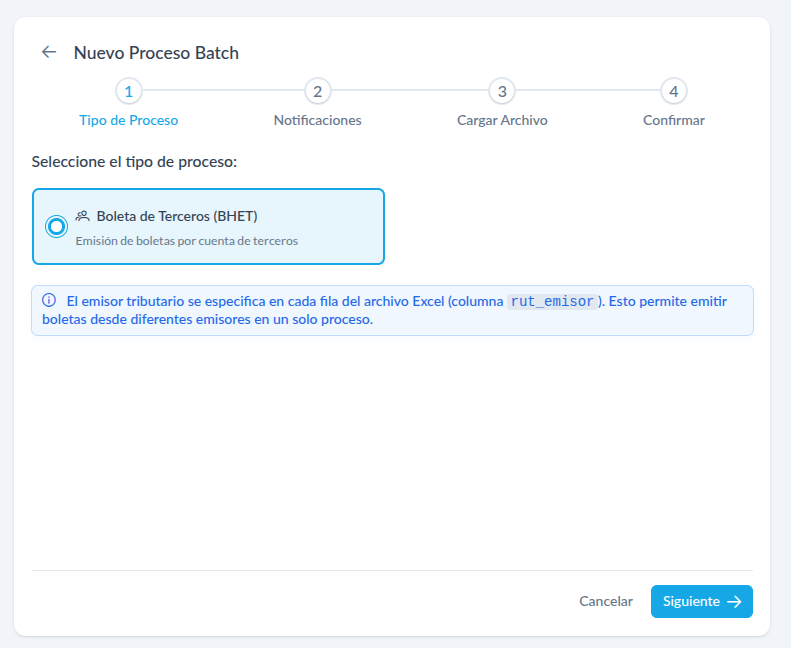
Sección titulada «4. Crear Nuevo Proceso»Haz clic en ”+ Nuevo Proceso Batch” y sigue el asistente de 4 pasos:
Paso 1: Tipo de Proceso
Sección titulada «Paso 1: Tipo de Proceso»Selecciona el tipo de proceso que deseas ejecutar.
Paso 2: Notificaciones
Sección titulada «Paso 2: Notificaciones»Configura quién recibirá las notificaciones del proceso.
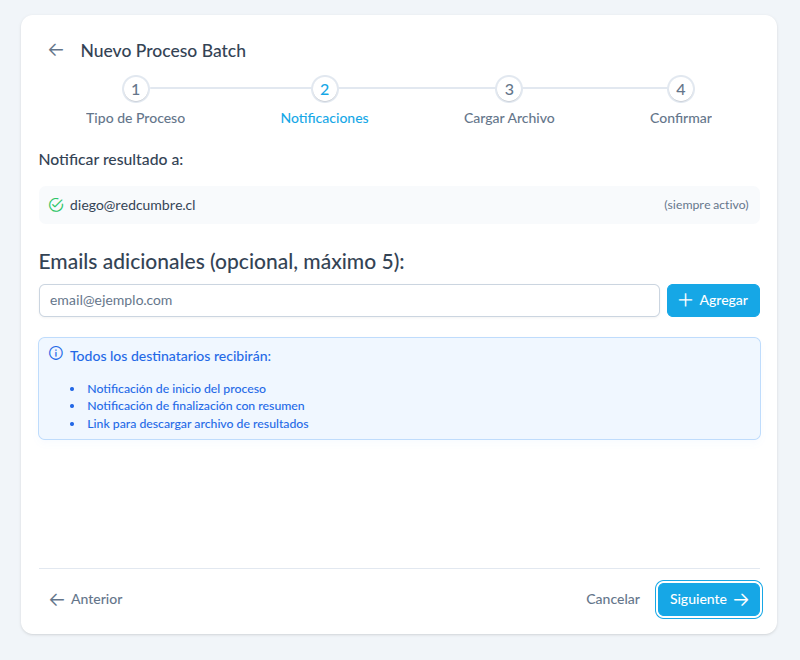
- Tu email siempre recibe notificaciones (no se puede quitar)
- Puedes agregar hasta 5 emails adicionales
- Todos recibirán: notificación de inicio, notificación de fin, y link para descargar resultados
Paso 3: Cargar Archivo
Sección titulada «Paso 3: Cargar Archivo»Sube tu archivo Excel completado.
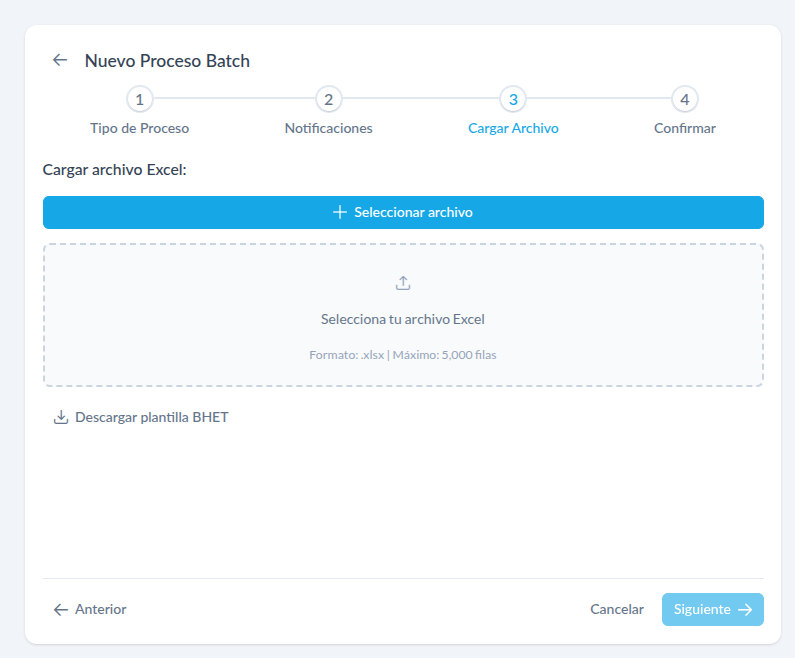
Límites:
- Formato:
.xlsxo.xls - Máximo: 5,000 filas por archivo
El sistema valida el archivo inmediatamente al subirlo:
- Verifica que las columnas requeridas existan
- Valida formato de RUTs
- Verifica códigos de comunas
- Valida que los montos sean números válidos
Si hay errores, verás un detalle de cada fila con problemas y podrás descargar un reporte para corregirlos.
Paso 4: Confirmar e Iniciar
Sección titulada «Paso 4: Confirmar e Iniciar»Revisa el resumen y haz clic en “Iniciar Proceso”.
5. Seguimiento y Resultados
Sección titulada «5. Seguimiento y Resultados»Una vez iniciado, puedes ver el progreso en tiempo real.
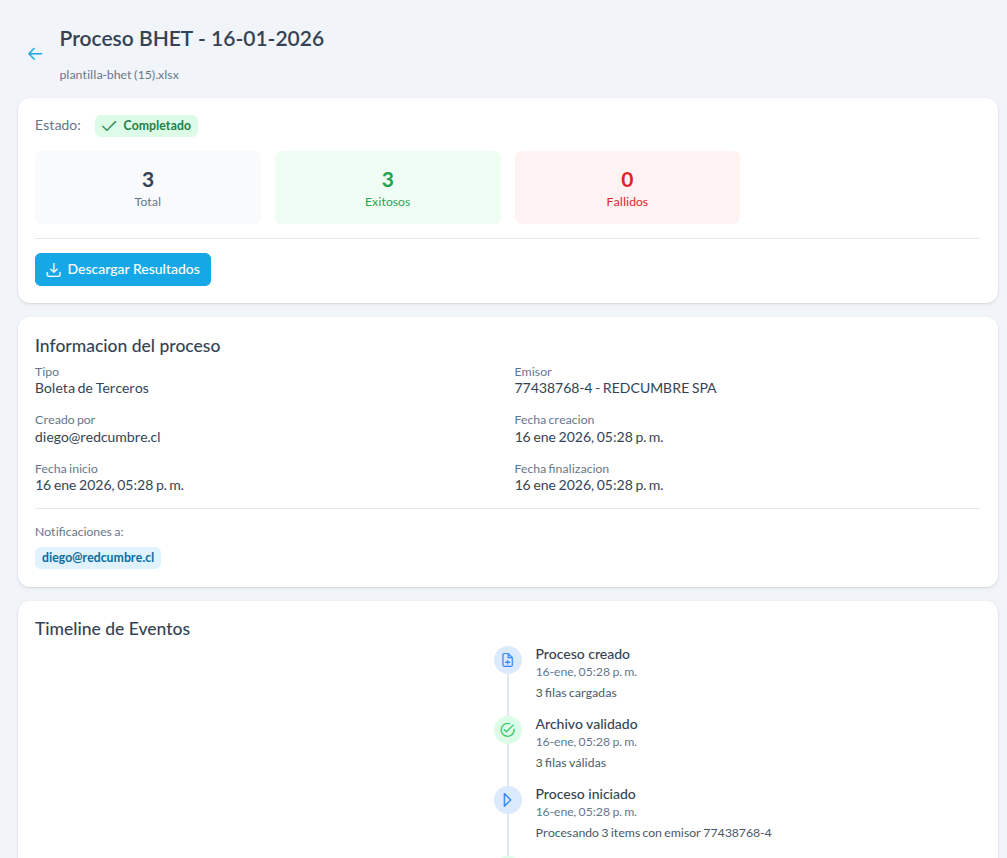
La vista de detalle muestra:
- Estado: En cola, En ejecución, Completado, etc.
- Contadores: Total, Exitosos, Fallidos
- Timeline: Eventos del proceso (creado, validado, iniciado, completado)
- Información: Emisor, fechas, emails notificados
6. Descargar Resultados
Sección titulada «6. Descargar Resultados»Al finalizar, descarga el archivo de resultados. Es tu mismo archivo Excel con columnas adicionales:
| Columna | Descripción |
|---|---|
_resultado | EXITO o ERROR |
_folio | Número de folio asignado por el SII |
_monto_bruto | Monto bruto calculado |
_monto_liquido | Monto líquido a recibir |
_error_codigo | Código de error (si falló) |
_error_mensaje | Descripción del error (si falló) |
_url_pdf | Link al PDF generado |
Reintentar Fallidos
Sección titulada «Reintentar Fallidos»Si algunos registros fallaron, puedes crear un nuevo proceso solo con los fallidos:
- Abre el detalle del proceso completado
- Haz clic en “Reintentar Fallidos”
- Se crea un nuevo proceso con solo los registros que fallaron
- El proceso original mantiene su historial intacto
Esto es útil cuando:
- Hubo problemas temporales con el SII
- Corregiste datos en el sistema (ej: credenciales del emisor)
- Quieres reintentar después de un tiempo
Estados del Proceso
Sección titulada «Estados del Proceso»| Estado | Descripción |
|---|---|
| Preparado | Archivo validado, listo para iniciar |
| En Cola | Esperando turno para ejecutarse |
| En Ejecución | Procesando registros |
| Completado | Todos los registros fueron exitosos |
| Completado con Errores | Algunos registros fallaron |
| Cancelado | Proceso detenido manualmente |
Requisitos
Sección titulada «Requisitos»Roles Requeridos
Sección titulada «Roles Requeridos»Para usar Procesos Batch necesitas uno de estos roles:
ADMINSUPER-ADMINOPERADORFULL-API
Servicios Habilitados
Sección titulada «Servicios Habilitados»El tenant debe tener habilitado el servicio correspondiente:
- SII_BHE: Para emisión masiva de Boletas de Honorarios
- SII_BHET: Para emisión masiva de Boletas de Terceros
Si no ves un tipo de proceso disponible, contacta al administrador para verificar los servicios habilitados.
Preguntas Frecuentes
Sección titulada «Preguntas Frecuentes»¿Cuánto tarda un proceso?
Sección titulada «¿Cuánto tarda un proceso?»Depende de la cantidad de registros y la disponibilidad del SII. Un proceso de 100 registros típicamente tarda unos minutos. Procesos grandes (miles de registros) pueden tardar más tiempo.
¿Qué pasa si cierro el navegador?
Sección titulada «¿Qué pasa si cierro el navegador?»El proceso continúa ejecutándose en el servidor. Recibirás un email cuando termine y podrás ver los resultados cuando vuelvas a entrar.
¿Puedo cancelar un proceso en ejecución?
Sección titulada «¿Puedo cancelar un proceso en ejecución?»Sí, puedes cancelar un proceso mientras está en ejecución. Los registros ya procesados mantienen su resultado, y los pendientes se marcan como cancelados.
¿Los errores afectan a otros registros?
Sección titulada «¿Los errores afectan a otros registros?»No. Cada registro se procesa de forma independiente. Si uno falla, los demás continúan normalmente.
¿Cuántos procesos puedo ejecutar a la vez?
Sección titulada «¿Cuántos procesos puedo ejecutar a la vez?»Puedes tener múltiples procesos en cola. El sistema los ejecuta de forma ordenada para garantizar la estabilidad.